如果需求是将流量卡插入F50作为WAN设备为Kwrt供网,网络上这一类的教程已有很多。但在Cudy TR3000的WAN口已经连接宽带的前提下,如何将F50作为一台普通的LAN侧设备接入路由器网络呢?
这里先列举一些这种“接法”的常见目的/需求:
- 在不影响使用现有宽带上网的前提下,连接到(或穿透到)局域网后可访问F50后台接收/发送短信;
- 在F50中安装EvrPxy等软件,连接到无线网的设备上,默认直连的软件正常通过宽带出站,但被路由到EP地址的软件会通过F50的网络出站。
关于Cudy TR3000路由器如何刷入Kwrt系统及其基础配置,可以参考YKi的这篇文章。
关于如何为F50刷入B09版本固件,并通过scrcpy连接以便安装EP等安卓软件,可以参考这篇博文(外链)。
提示:F50系统并没有Google框架,安装EP等软件时可能需要考虑如何应对此问题。
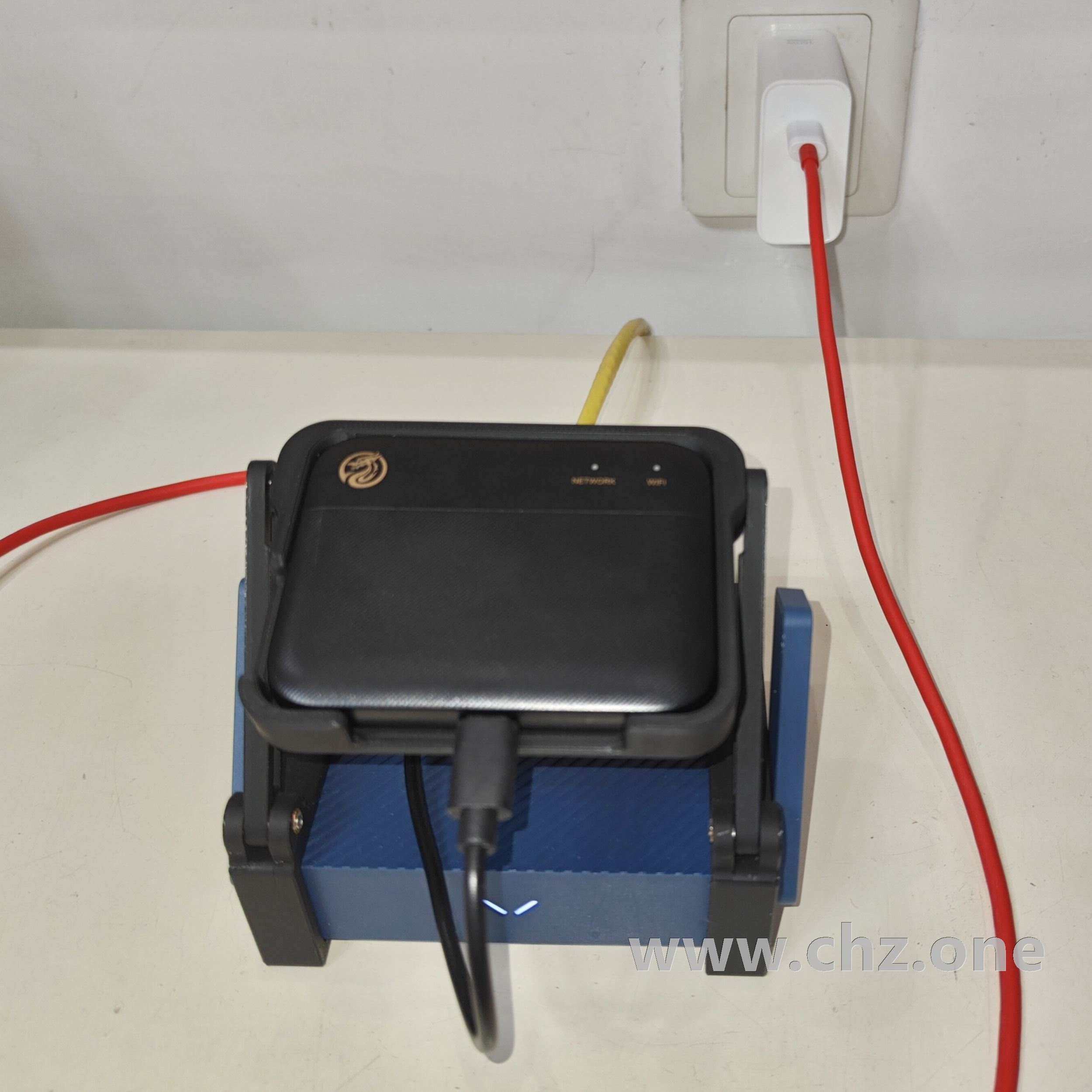
一、修改F50的局域网IP地址
首先,登录F50的后台管理页面,完成IP地址的修改。
这是很重要的一点,目的在于避开IP地址的冲突。由于宽带的光猫和Cudy路由器已经分别使用了 192.168.0.0/24 和 10.0.0.0/24 段,需要将F50的LAN口IP修改到一个独立的网段,例如图1改为 172.16.50.50。
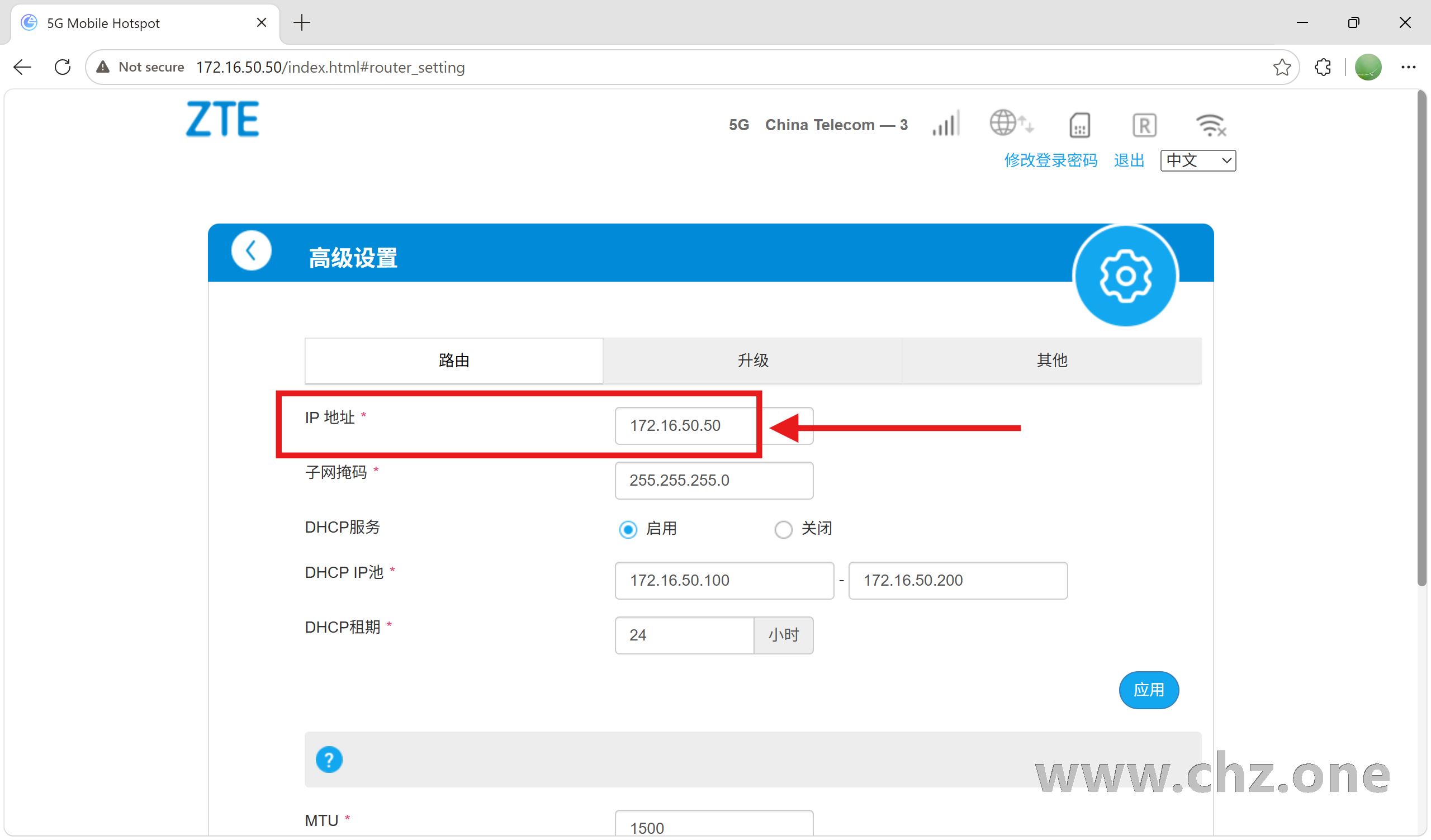
这里要说明的是,不要关闭IP地址选项下方的DHCP服务,否则可能导致无法通过正常方式重新登录F50后台,最终只能用取卡针长按RESET键双清才能解决。
二、在Kwrt面板中添加新接口
完成F50的IP修改并将其通过网线连接至Cudy的LAN口后,登录Cudy路由器的Kwrt管理界面,如图新增一个接口,协议类型对应选择DHCP客户端。
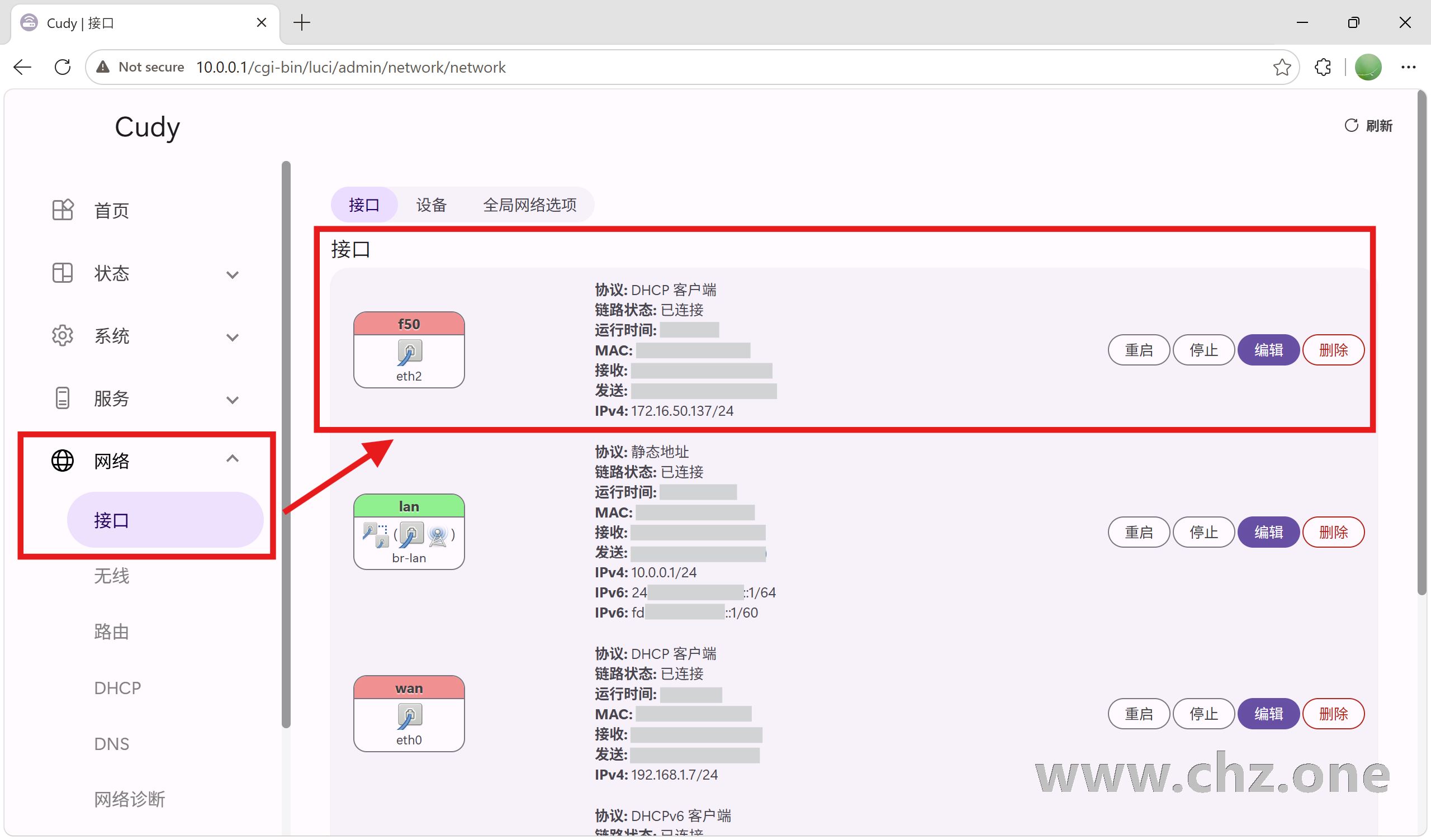
三、修改新接口的防火墙、默认网关设置
编辑刚才创建的新街口,在“高级设置”标签页下,取消勾选“使用该接口的网关作为默认网关”选项,确保流量默认通过WAN口出站。
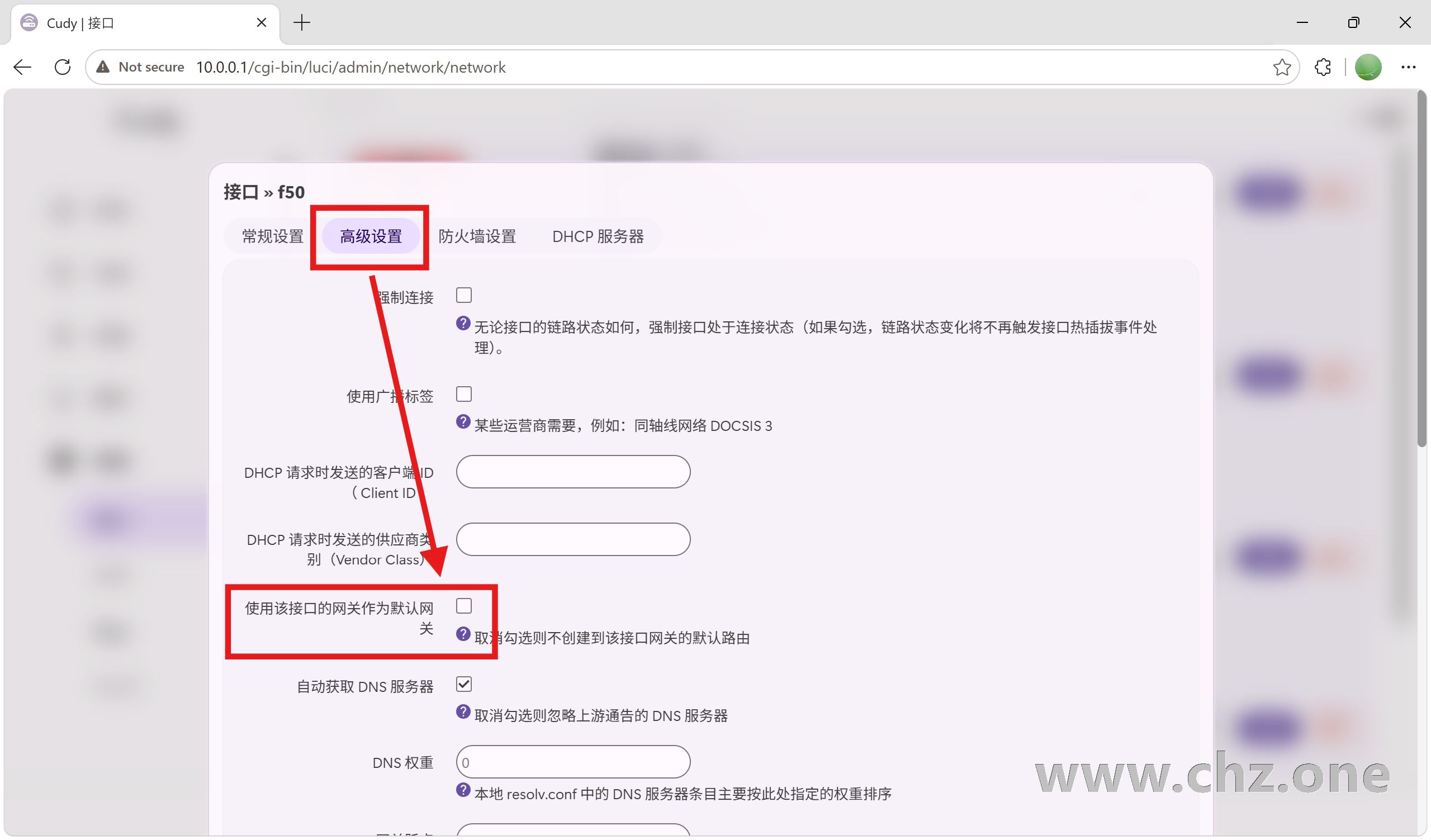
然后转到“防火墙设置”标签,注意由于F50的地址172.16.50.50并不包含在Cudy路由器默认的10.0.0.0/24的局域网网段内,因此该新接口的防火墙区域应选择WAN。
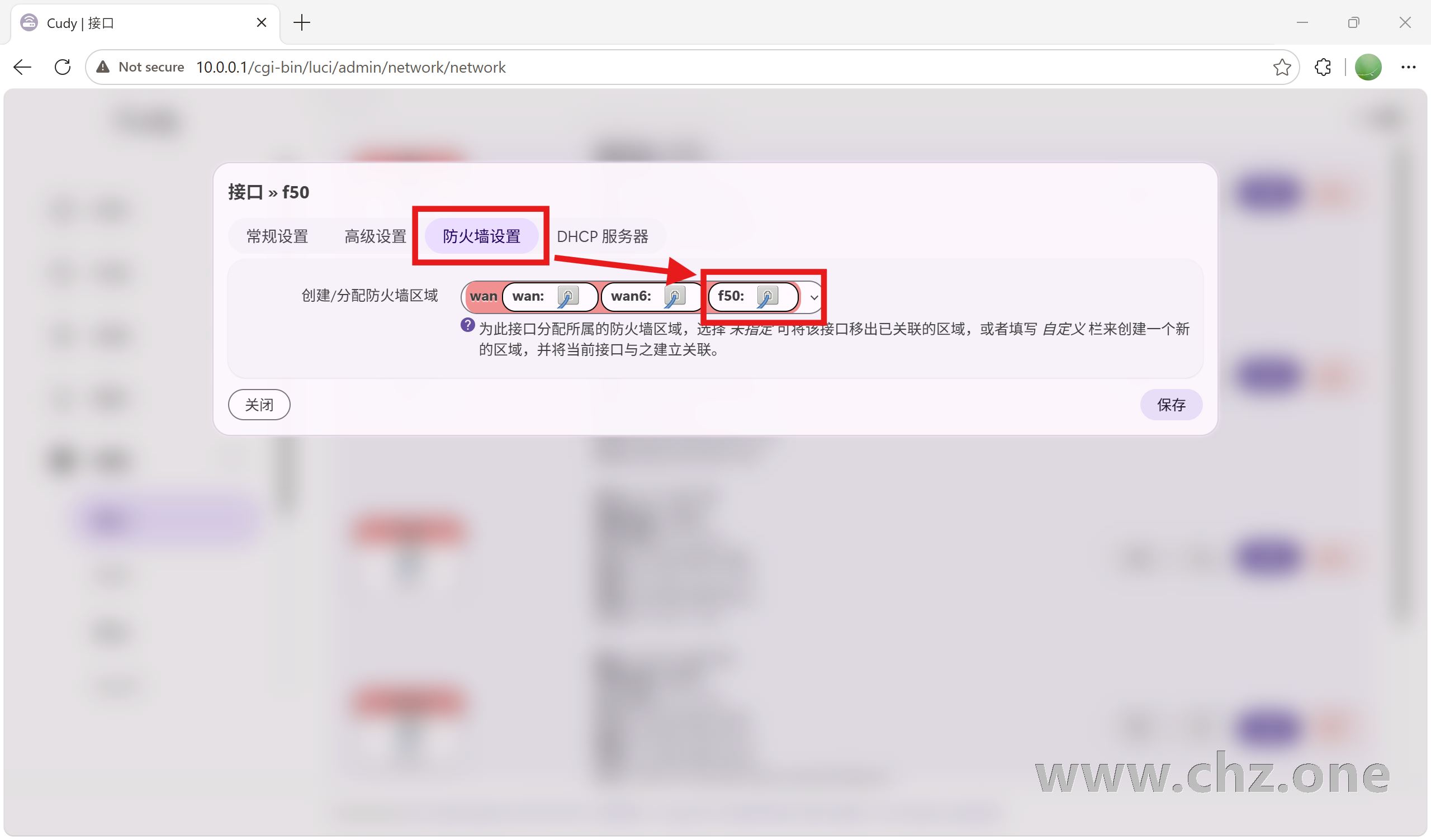
完成后,断电硬重启设备(如果仅在Kwrt面板中选择重启,F50设备并不会掉电),测试流量是否按照预期路由出站。

文章评论